

打印机“脱机”问题深度解析与实操指南
在日常办公与家庭环境中,打印机突然显示“脱机”状态,无疑会打断工作流程,带来不小的困扰。当您遇到这种情况时,无需过分担忧,通常通过一系列排查和操作,便能有效解决此问题。

连接稳定性是关键
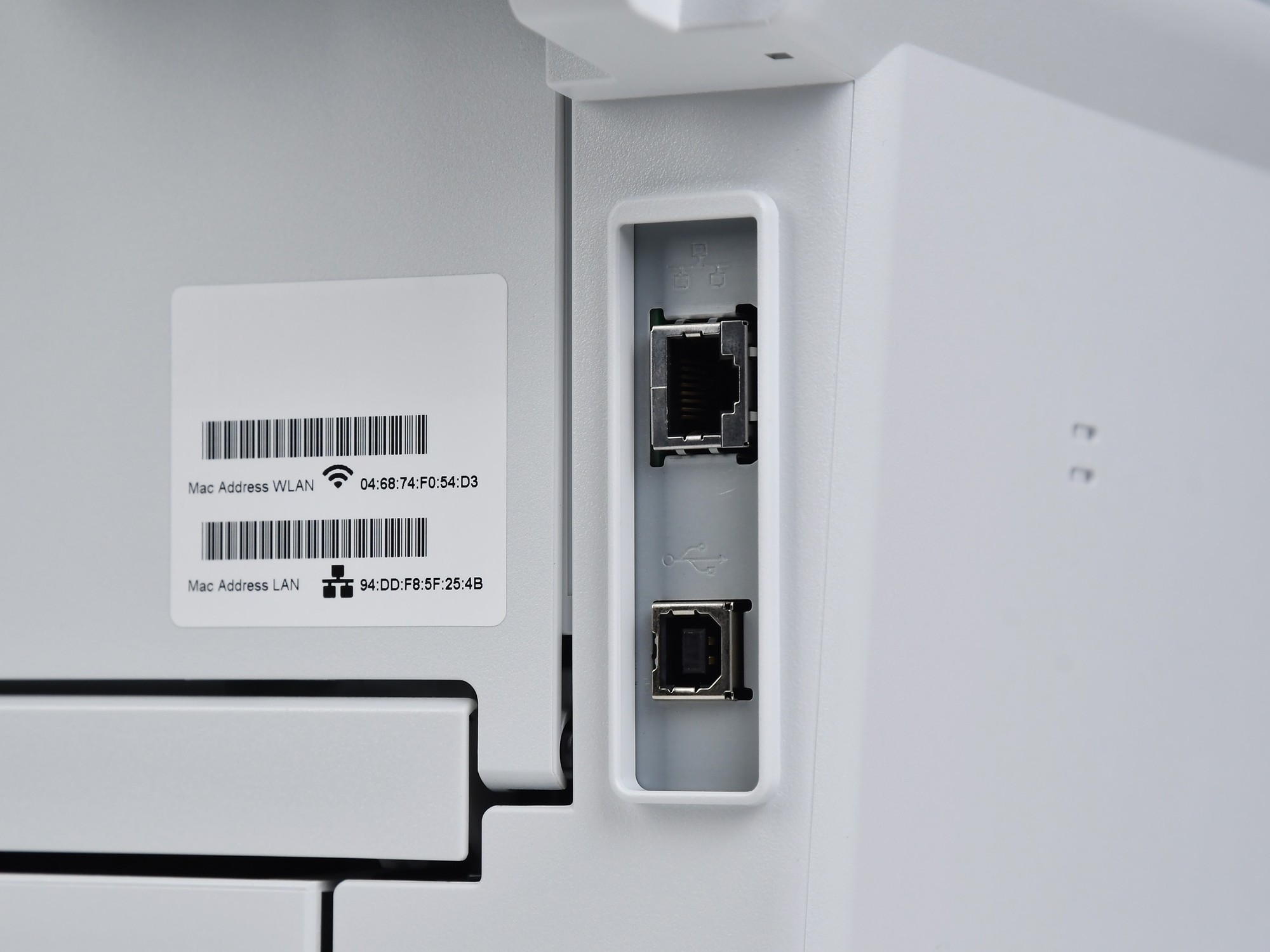
首先,仔细检查打印机与电脑之间的连接方式。对于有线连接的用户,请确保USB线两端都已牢固插入,尝试拔插或更换一根USB线,甚至切换电脑上的USB接口,以排除线缆或接口故障。无线连接的用户,则需确认打印机与电脑连接在同一Wi-Fi网络下。您可以尝试断开并重新连接打印机的无线网络,以刷新连接状态。若近期更改过网络设置,可能需要重置打印机的Wi-Fi配置。对于网络打印机,还应验证其IP地址是否分配正确且未与其他设备冲突。
确认打印机工作状态与模式设置
其次,检查打印机本身的工作状态。确保打印机电源已开启,电源指示灯正常亮起,表明设备处于就绪状态。长时间未使用可能导致打印机进入省电或待机模式,此时需按下电源键唤醒。同时,请留意打印机是否被误设置为“脱机”模式。在Windows系统中,您可以在“控制面板”中找到打印机设置,并取消勾选“脱机使用打印机”。而在macOS系统中,则需在“系统偏好设置”的“打印与扫描”选项中,选择相应打印机,点击“打开打印队列”,然后取消脱机状态。
重启、清理与重装:综合性解决方案
若以上步骤未能解决问题,可尝试综合运用重启和重装操作。首先,关闭打印机和电脑,然后先重启电脑,待电脑完全启动后再开启打印机,此举有助于重置设备间的通信,清除可能存在的临时系统错误。此外,清理打印队列中的待处理任务也至关重要。在Windows系统中,您可以从系统托盘的打印机状态图标进入“打印机和扫描仪”,选择打印机后点击“打开队列”,然后右键单击队列中的任意位置,选择“取消所有文档”,以清除可能卡顿的打印任务。最后,考虑重新安装打印机驱动程序,这在很多情况下能有效解决由驱动文件损坏或兼容性问题引发的“脱机”现象。驱动程序通常可从打印机官方网站下载获取。
深入排查:驱动与系统兼容性
除了硬件连接和基本设置,打印机驱动程序的兼容性和稳定性也是影响其正常工作的关键因素。如果打印机型号较旧,而操作系统已更新至较新版本,可能会出现驱动兼容性问题。此时,查找并安装最新或兼容的驱动版本至关重要。此外,操作系统的某些更新或安全设置也可能无意中阻止打印机与电脑的正常通信。检查操作系统的防火墙或安全软件设置,确保打印机相关的通信端口未被阻止。
经过上述多方面的排查与操作,如果打印机依然处于“脱机”状态,则有可能是硬件层面出现了故障。此时,建议您及时联系专业的打印机技术支持或售后服务人员,以获得更专业的维修和解决方案。