

告别手动翻页:打印机自动双面打印深度解析
在日常办公场景中,双面打印需求日益增加,但手动翻页操作不仅耗时费力,极易因纸张方向或顺序错误而浪费宝贵的纸张与时间,显著影响工作效率。这一痛点源于不同打印机型号在纸路设计与出纸逻辑上的差异,使得手动翻页难以实现普遍适配,导致失误频发。

为彻底解决手动双面打印的低效与易错性,掌握并启用打印机的全自动双面打印功能是关键。首先,务必确认所使用的打印机支持此项功能。在选购或查阅设备时,产品参数或详情页通常会明确标注“自动双面打印”选项。一个实用的辨别技巧是,大多数支持自动双面打印的打印机型号,其名称后缀会带有字母“D”,例如兄弟L2550DW,即为一款典型的支持全自动双面打印的办公设备。
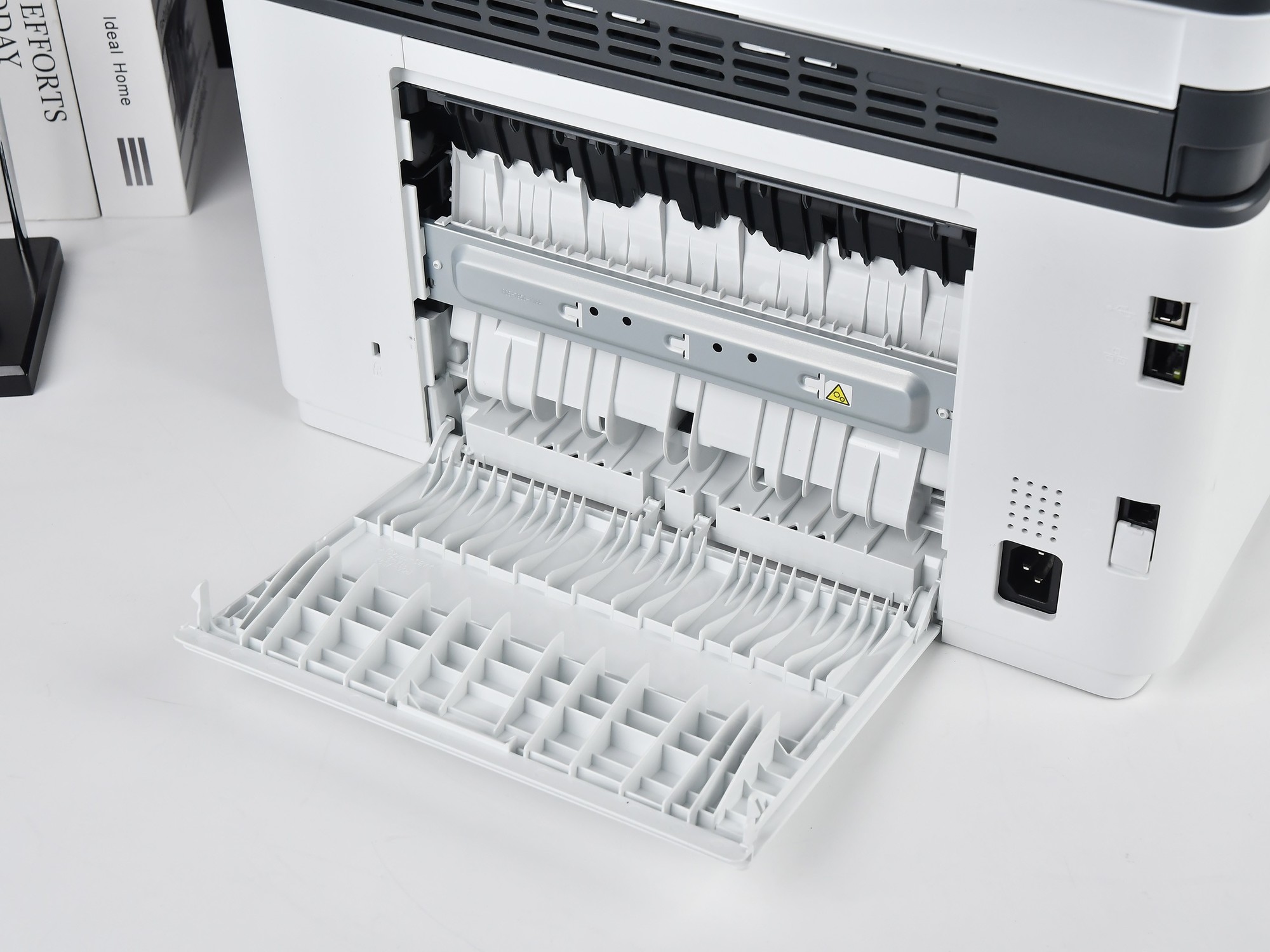
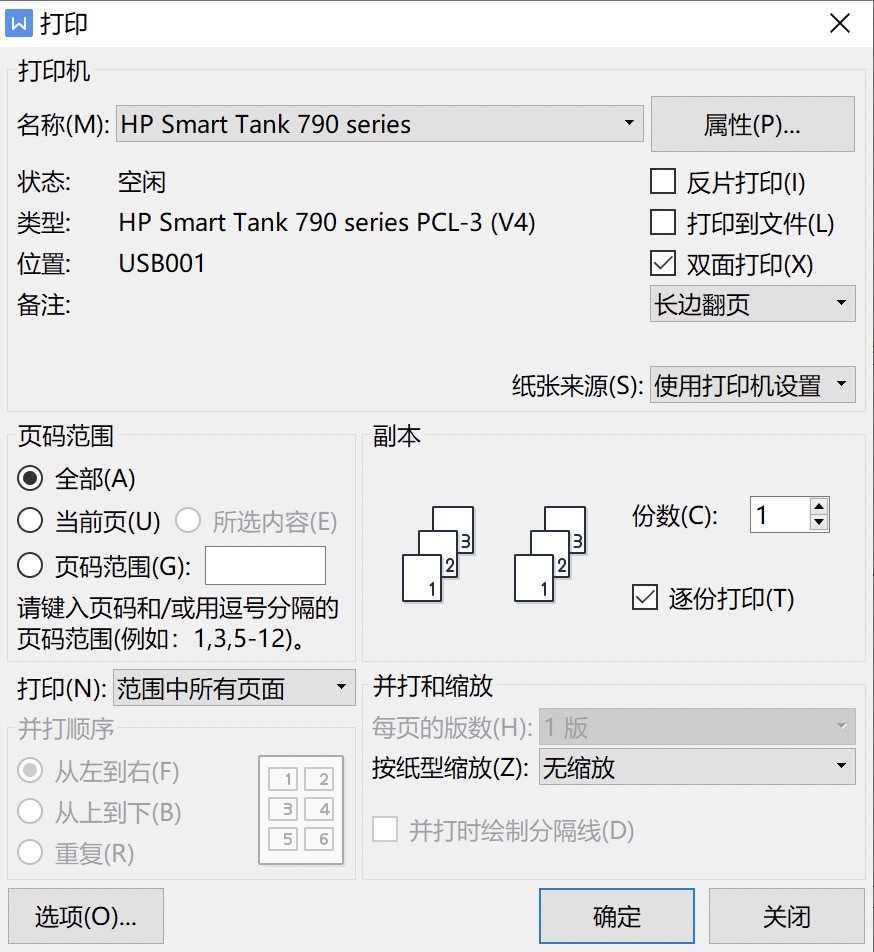
一旦确认打印机具备自动双面打印能力,实际操作便极为简便。在标准打印流程中,只需在打印对话框中直接勾选“双面打印”选项,打印机便能智能地完成纸张的正反面打印任务,无需任何手动干预,真正实现“零接触”打印。
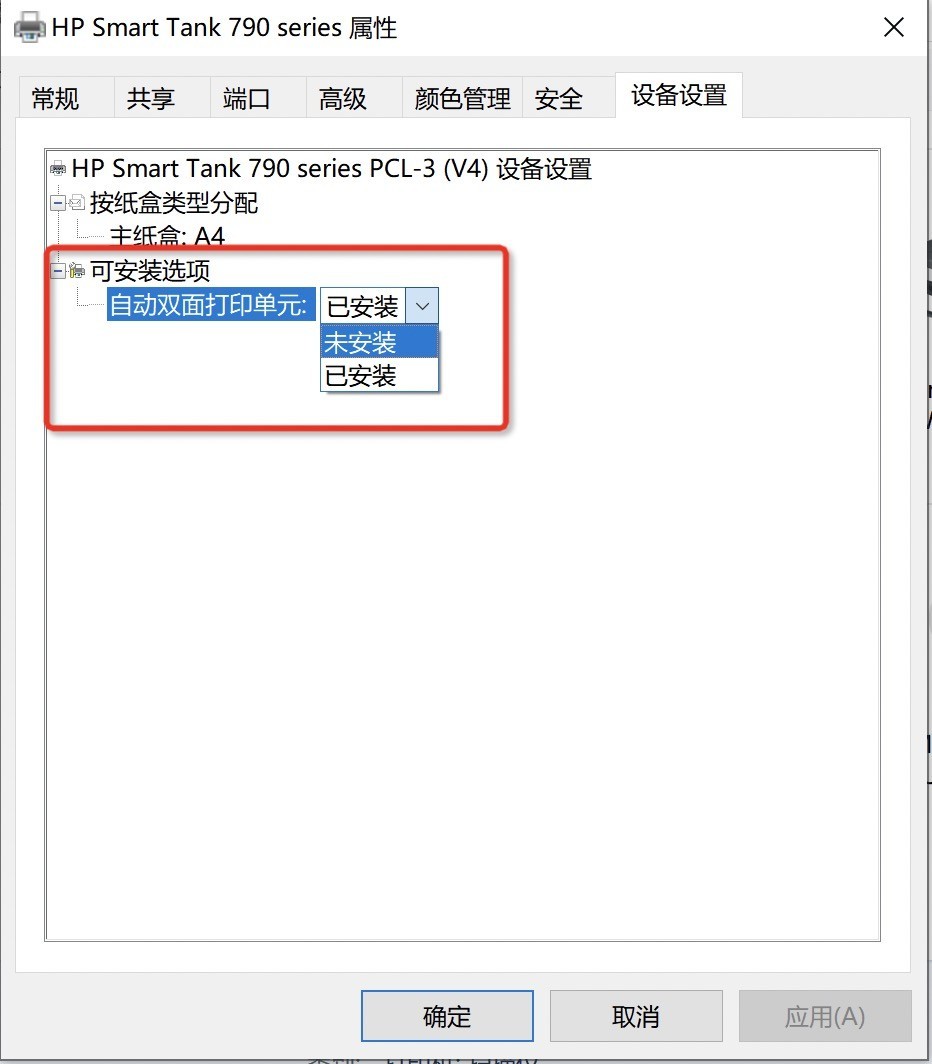
若在勾选双面打印后出现功能异常或打印失效,这通常意味着设备属性设置存在疏漏。此时,用户需要进入电脑的“打印首选项”或“打印机属性”界面,仔细查找并开启与自动双面打印相关的设置项,确保“自动双面打印单元”被正确配置为“已安装”状态。完成此项配置后,全自动双面打印功能即可恢复正常运作。

在打印设备的选购维度上,自动双面打印功能的核心价值体现在其显著的效率提升和错误率降低。相较于易出错且耗时的人工操作,全自动双面打印不仅简化了操作流程,更能从根本上杜绝页面颠倒、方向错乱等低级失误,从而节省宝贵的工作时间,并减少不必要的耗材浪费。
总结来看,手动双面打印因其低效和高出错率,已不再适应现代高效的办公环境。要实现流畅、无误的双面打印,关键在于两点:一是优先选择型号后缀带“D”或明确标注支持“自动双面打印”功能的设备;二是掌握在打印设置中启用该功能,并在遇阻时检查并开启“自动双面打印单元已安装”的属性。熟练运用这两步,便能彻底摆脱手动翻页的繁琐,大幅提升办公效率。
在现代高效办公环境中,双面打印已成为一项基本需求。然而,许多用户仍采用传统的手动翻页方式,这不仅耗时费力,极易出错,还导致纸张和时间的大量浪费。本文旨在介绍如何利用打印机自身的自动双面打印功能,彻底告别繁琐的手动操作。
对于支持自动双面打印功能的打印设备,其操作极为便捷。在进行打印时,只需在打印预览界面的功能选项中,直接勾选“双面打印”一项。设备将自动识别并完成纸张的正反面打印任务,无需用户进行任何手动干预。
如果在勾选“双面打印”后遇到功能失效或异常情况,通常是因为打印机属性设置未正确配置。此时,用户需要进入电脑的“打印首选项”或“打印机属性”设置界面。在此界面中,找到与自动双面打印相关的选项,确保将“自动双面打印单元”设置为“已安装”状态。完成此项设置并保存后,自动双面打印功能即可恢复正常使用。
相较于手动方式,自动双面打印在操作的简便性、稳定性和效率提升方面具有显著优势。它能够从根本上消除人工翻页可能导致的纸张方向错误、打印错乱等问题,从而节省宝贵的办公时间,并减少纸张耗材的浪费,大幅优化整体工作流程。
在选购打印设备时,确认其具备自动双面打印功能至关重要。一般而言,型号后缀带有“D”的设备多支持此功能,但最可靠的方式仍是通过查阅产品参数进行核实。对于需要频繁进行双面打印的用户,这项功能能极大地提升工作效率,是优化办公体验的关键所在。
掌握自动双面打印的使用方法,能够有效解决手动翻页的繁琐与失误,是提升办公效率的明智选择。