

智能手机的截图功能已成为信息记录和分享的常用手段,但随之而来的相册“截图泛滥”问题也困扰着不少用户。本文旨在深入探讨iPhone截图后的优化操作,揭示其隐藏的实用功能,帮助用户更高效地管理和利用截图信息。
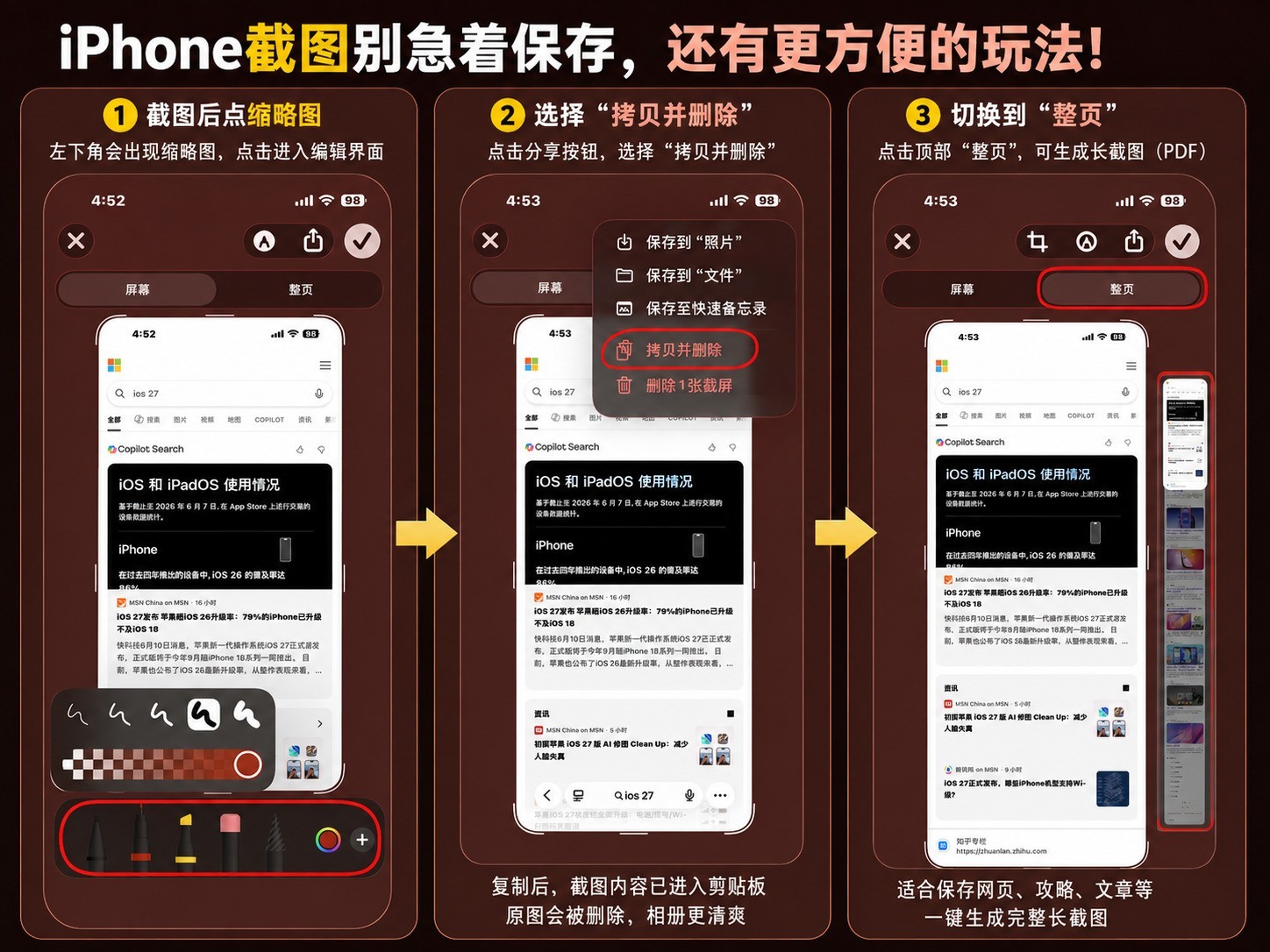
iPhone在截图完成后,屏幕左下角会出现一个缩略图,这是进入其强大编辑界面的入口。通过这个缩略图,用户可以发现多种超越简单保存的便捷操作,从而显著提升信息处理的效率。
即时编辑与分享
当需要对截图内容进行重点标记或说明时,iPhone的截图编辑界面提供了丰富的工具。用户可以直接使用画笔、箭头和文字等工具,在图片上进行标注。这一功能尤其适用于工作文档的批注、聊天记录的要点提示,或是购物时的产品特征圈画。完成标注后,无需切换至其他应用,即可通过屏幕右上角的分享按钮,将编辑后的图片直接发送给他人,大大简化了沟通流程。
智能复制与清理
对于希望将截图内容传输至其他应用,但又不希望在相册中留下冗余文件的用户,iPhone的“拷贝并删除”功能尤为实用。在进入截图编辑界面后,选择“拷贝并删除”选项,图片信息将被复制到剪贴板,方便用户粘贴到微信、备忘录或邮件等应用中。同时,原始截图文件将被从相册中移除,有效避免了相册的混乱。
高效长网页截图
在浏览网页时,若需保存长篇幅的内容,如攻略、资料或文章,iPhone的“整页截图”功能便显得尤为重要。在Safari浏览器中进行截图时,选择顶部的“整页”选项,系统便会自动生成一份完整的长截图,并将其保存为PDF格式。这省去了用户手动拼接多张截图的繁琐过程,极大提高了信息保存的便捷性。
相关判断维度:信息管理效率
综合来看,iPhone截图后的编辑功能,核心价值在于提升了用户的信息管理效率。通过即时标注、智能复制与删除、以及长网页截图等功能,用户能够更快速、更精准地处理和分享信息,同时保持相册的整洁。相较于传统的“截完即忘”或“随意堆积”的截图习惯,这些优化操作无疑是用户在数字时代提升工作与生活效率的重要辅助工具。
学会善用iPhone截图后的编辑功能,不仅能让你的手机相册焕然一新,更能让信息传递和管理变得更加智能高效。
iPhone 用户在日常使用中,常常会遇到需要记录屏幕信息的情况。然而,许多用户在截图后习惯性地直接保存,导致相册中积累大量无效截图,反而增加了查找信息的难度。本文将深度解析 iPhone 截图后的实用进阶操作,帮助用户更高效地管理和利用屏幕截图。
iPhone 的截图功能远不止“截屏”这么简单。在完成截图后,系统会立即在屏幕左下角弹出一个预览窗口。用户无需立即保存,而是可以直接点击这个窗口进入编辑模式。在这个模式下,可以对截图进行高亮标注、绘制箭头、添加文字说明,甚至进行局部裁剪,将关键信息突出显示,使其更加清晰易懂,也更方便日后回顾。
对于需要记录大段文字信息或网页内容的用户,iPhone 的“长截图”功能尤为实用。通过滚动截屏,可以将一屏无法容纳的内容连成一张长图。此外,系统还支持直接从截图的预览窗口中“拷贝”文本内容,这意味着对于包含文字的截图,用户可以直接提取文字信息,而无需再进行二次手动输入,极大地提升了信息处理的效率。这一功能对于快速复制地址、联系方式或会议纪要等场景非常有效。
图片信息管理与分享
除了编辑和复制文本,iPhone 的截图编辑功能还提供了便捷的图像处理选项。用户可以在编辑模式下直接对截图进行裁剪,去除不必要的边缘部分,使图片更加精炼。同时,通过“标记”工具,还可以对图片进行更细致的标注,例如用不同颜色的笔突出重点,或使用形状工具添加指示。这些编辑后的截图可以直接分享给他人,或者仅保留编辑后的版本,有效减少了相册的冗余信息。更进一步,当用户不需要保存截图时,可以直接在预览窗口选择“完成”并选择“不存储照片”,这样截图信息就被处理或直接丢弃,实现了“即用即弃”,让相册更加清爽。
适用人群与使用建议
这项 iPhone 截图的进阶玩法,尤其适合需要频繁记录信息、学习研究、工作汇报或与他人协作的用户。无论是学生党需要整理课堂笔记、职场人士需要快速分享会议纪要,还是生活中的信息记录爱好者,都能从中受益。对于追求简洁高效操作的用户,掌握这些技巧能够显著提升日常手机使用的流畅度。反之,如果用户很少需要记录屏幕信息,或者只进行简单的信息保存,那么这些进阶功能可能用处不大。
总体而言,iPhone 的截图编辑和智能文本提取功能,是提升用户信息管理效率的得力助手。学会充分利用这些原生功能,能让你的 iPhone 使用体验更上一层楼。